
untuk mengcapture tampilan yang kita lihat pada dekstop kita tak perlu susah-susah menginstal terlebih dahulu sebuah software karena fasilitas tersebut sudah ada dalam komputermilik kita yaitu hanya dengan menekan tombol Print Screen SysRq maka secara otomatis tampilan yang ada pada dekstop akan tersimpan dalam bentuk gambar dan tinggal pindah gambar tersebut dan simpan.
»» READMORE...
Minggu, 29 Agustus 2010


Sabtu, 28 Agustus 2010
Multi User Remote Desktop pada Windows XP
Remote Desktop adalah salah satu fitur bawaan Wondows XP yang sangat bermanfaat. Kita bisa menggunakan komputer kita lewat jarak jauh selama masih terhubung dengan jaringan. Bayangkan saja kita bisa login ke komputer kita seolah olah didepan kita , padahal kita berada di ruangan lain yang jaraknya bisa ratusan meter.
Namun, secara default Windows XP hanya bisa memungkinkan satu user untuk login pada waktu tertentu. Jika sudah ada user yang login, maka user lain mencoba login secara remote maka user yang sudah masuk duluan akan ditendang .
Sebenarnya ada cara untuk mengakalinya. Simak saja langkah-langkah berikut ini.
1. Mengedit Registry
Langkah pertama untuk memungkinkan multi user remote ini adalah mengedit Registry Windows. Tekan tombol Windows+R untuk membuka Run, lalu tulis Registry.
• Masuklah ke dalam entry di Registry berikut ini HKEY_LOCAL_MACHINE\SYSTEM\CurrentControlSet\Control\Terminal Server\Licensing Core.

• Klik kanan disitu, lalu pilih New->DWORD Value.
• Setelah muncul DWORD baru , ganti namanya dengan memilih Rename atau tekan F2. Ganti dengan nama EnableConcurrentSessions.

• Klik kanan di entry EnableConcurrentSessions tadi dan pilih Modify. Masukkan Value data
1.

• Selsai, Registry sudah disesuaikan dengan kebutuhan.
2. Mengganti file termsrv.dll
Berikutnya yang harus kita lakukan adalah mengganti file termsrv.dll yang terletak di C:\WINDOWS\system32 dengan versi file yang sesuai.
Bila anda telah menginstal Service Pack maka kemungkinan versi termsrv.dll anda tidak bisa digunakan untuk Multi User Remoting.
Untuk mengeceknya klik kanan dan pilih Properties di file termsrv.dll ini.
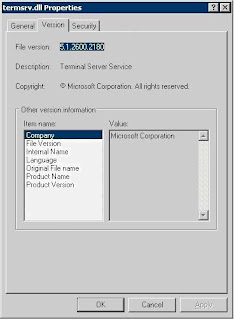
Bila versinya sudah lebih baru dari versi 2055 maka anda harus menggantinya dengan versi 2055. Anda bisa mendapatkan versi 2055 tersebut di sini : http://members.lycos.nl/nessyh/files/term/termsrv.dll.
Untuk menggantinya anda harus masuk ke Safe Mode. Pada saat Start Up tekan F8 atau Del (tergantung mothernoard anda) dan pilih Safe Mode. Lalu anda bisa megganti file termsrv.dll anda.

(tips : siapkan back up file termsrv.dll asli anda dan kopikan lebih dulu termsrv.dll versi 2055 ke lokal sebab di Safe Mode anda tidak bisa menggunakan jaringan).
Setelah diganti anda bisa me-restart Windows anda ke mode normal.
3. Mengeset cara user Login.
Untuk bisa memanfaatkan Multi User maka layar login anda harus di set ke mode Welcome Screen (mode yang menampilkan Icon dan Username pada sebelum login). Bila layar login anda masih berupa form maka anda harus menggantinya.
Cara untuk menggantinya, masuk ke Control Panel -> User. Pilih Logon and logoff options. Centang kedua pilihannya.

Nah sekarang anda bisa mencoba menggunakan Multi User Remote. Selamat me-Remote

»» READMORE...
Namun, secara default Windows XP hanya bisa memungkinkan satu user untuk login pada waktu tertentu. Jika sudah ada user yang login, maka user lain mencoba login secara remote maka user yang sudah masuk duluan akan ditendang .
Sebenarnya ada cara untuk mengakalinya. Simak saja langkah-langkah berikut ini.
1. Mengedit Registry
Langkah pertama untuk memungkinkan multi user remote ini adalah mengedit Registry Windows. Tekan tombol Windows+R untuk membuka Run, lalu tulis Registry.
• Masuklah ke dalam entry di Registry berikut ini HKEY_LOCAL_MACHINE\SYSTEM\CurrentControlSet\Control\Terminal Server\Licensing Core.

• Klik kanan disitu, lalu pilih New->DWORD Value.
• Setelah muncul DWORD baru , ganti namanya dengan memilih Rename atau tekan F2. Ganti dengan nama EnableConcurrentSessions.

• Klik kanan di entry EnableConcurrentSessions tadi dan pilih Modify. Masukkan Value data
1.

• Selsai, Registry sudah disesuaikan dengan kebutuhan.
2. Mengganti file termsrv.dll
Berikutnya yang harus kita lakukan adalah mengganti file termsrv.dll yang terletak di C:\WINDOWS\system32 dengan versi file yang sesuai.
Bila anda telah menginstal Service Pack maka kemungkinan versi termsrv.dll anda tidak bisa digunakan untuk Multi User Remoting.
Untuk mengeceknya klik kanan dan pilih Properties di file termsrv.dll ini.

Bila versinya sudah lebih baru dari versi 2055 maka anda harus menggantinya dengan versi 2055. Anda bisa mendapatkan versi 2055 tersebut di sini : http://members.lycos.nl/nessyh/files/term/termsrv.dll.
Untuk menggantinya anda harus masuk ke Safe Mode. Pada saat Start Up tekan F8 atau Del (tergantung mothernoard anda) dan pilih Safe Mode. Lalu anda bisa megganti file termsrv.dll anda.

(tips : siapkan back up file termsrv.dll asli anda dan kopikan lebih dulu termsrv.dll versi 2055 ke lokal sebab di Safe Mode anda tidak bisa menggunakan jaringan).
Setelah diganti anda bisa me-restart Windows anda ke mode normal.
3. Mengeset cara user Login.
Untuk bisa memanfaatkan Multi User maka layar login anda harus di set ke mode Welcome Screen (mode yang menampilkan Icon dan Username pada sebelum login). Bila layar login anda masih berupa form maka anda harus menggantinya.
Cara untuk menggantinya, masuk ke Control Panel -> User. Pilih Logon and logoff options. Centang kedua pilihannya.

Nah sekarang anda bisa mencoba menggunakan Multi User Remote. Selamat me-Remote

Kamis, 26 Agustus 2010
Mengganti Background flashdisk
Tampilan Background Folder pada flashdisk, dari dulu nyampe sekarang ini tidak ada yang berubah , semua tampilannya masih mengikuti skin atau theme standard-nya, ini dapat diperhatikan dengan jelas pada saat kita menjelajahi Windows Explorer dan membuka setiap folder.
Jika anda merasa bosan dengan tampilan Background standard flasdisk anda, anda dapat mengganti background folder flasdisk anda dengan bantuan sebuah software yang bernama Background Maker.
sofware ini berbentuk pertable dan cukup mudah untuk di akses jadi anda tidak perlu menginstalnya pada drive C: anda. Dan setiap folder dalam flasdisk anda dapat anda ganti backgroundnya sesuai keinginan anda.
Untuk mengganti Background flasdisk anda ikuti langkah-langkah berikut.

2. klik next dan cawang memodifikasi gambar background dan warna nama file

3. tentukan gambar background dan warna nama file sesuai keinginan anda lalu klik next
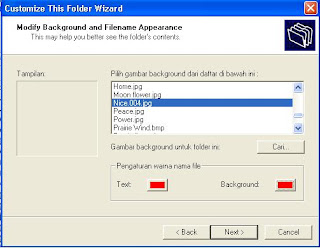
4. klik finish lalu refresh flasdisk anda.

Tampilan awal atau theme standart
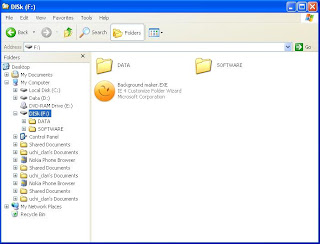
Tampilan setelah diganti

Setiap folder dalam flasdisk anda dapat anda ganti backgroundnya sesuai keinginan anda dengan mengcopy software tersebut pada folder yang anda kehendaki untuk diganti backgroundnya dan lakukan langkah yang sama seperti diatas.
»» READMORE...
Jika anda merasa bosan dengan tampilan Background standard flasdisk anda, anda dapat mengganti background folder flasdisk anda dengan bantuan sebuah software yang bernama Background Maker.
sofware ini berbentuk pertable dan cukup mudah untuk di akses jadi anda tidak perlu menginstalnya pada drive C: anda. Dan setiap folder dalam flasdisk anda dapat anda ganti backgroundnya sesuai keinginan anda.
Untuk mengganti Background flasdisk anda ikuti langkah-langkah berikut.
- Download software Background Maker terlebih dahulu, jika anda sudah mendapatkannya maka klik 2 kali dan akan muncul seperti dibawah ini.

2. klik next dan cawang memodifikasi gambar background dan warna nama file

3. tentukan gambar background dan warna nama file sesuai keinginan anda lalu klik next

4. klik finish lalu refresh flasdisk anda.

Tampilan awal atau theme standart

Tampilan setelah diganti
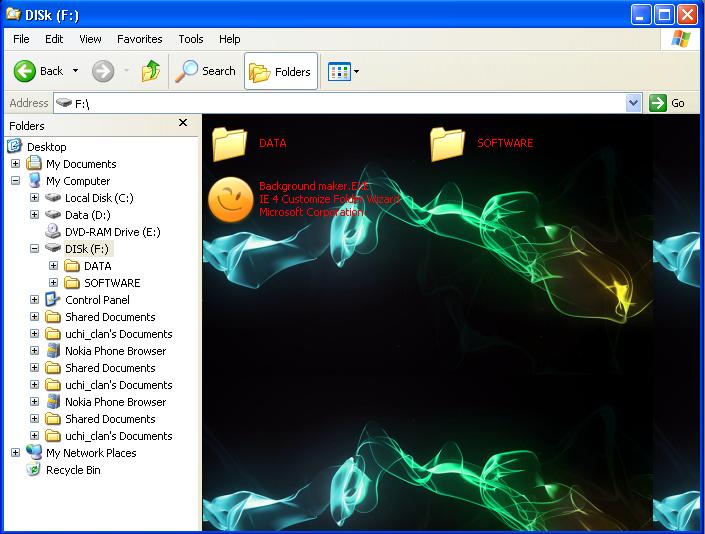
Setiap folder dalam flasdisk anda dapat anda ganti backgroundnya sesuai keinginan anda dengan mengcopy software tersebut pada folder yang anda kehendaki untuk diganti backgroundnya dan lakukan langkah yang sama seperti diatas.
Pasang Iklan Di bawah Postingan
Pasang iklan dibawah postingan bertujuan supaya iklan muncul saat pengunjung membuka postingan anda yang letaknya tepat dibawah postingan, hal ini membantu supaya iklan anda lebih sering dilihat oleh pengunjung, untuk membuatnya anda tinggal mengedit HTML layout nya saja secara otomatis iklan anda akan muncul disetiap postingan anda seperti contoh iklan yang bisa anda lihat di bawah postingan saya ini
»» READMORE...
Langganan:
Postingan (Atom)


